Cuando un blog crece por la -deseable- publicación regular de entradas, las publicaciones más antiguas se van hundiendo en la cronología del blog, perdiendo visibilidad y haciendo necesario un esfuerzo por parte del visitante para poder recuperarlas.
Esto sería un problema para contenidos que, por su naturaleza, han de estar siempre disponibles para nuestros visitantes, independientemente de cuándo se publicaron. Para aquellos contenidos que no tiene sentido ordenar de forma cronológica. Por ejemplo, los datos del autor o autora de un blog, una sección de contacto o los horarios de la secretaría de un centro. Todos estos son ejemplos de contenidos que no dependen del momento, si no que son de interés siempre para cualquier visitante.
Afortunadamente, cuando es necesario disponer en nuestro blog de contenidos que permanezcan accesibles siempre desde el mismo sitio, independientemente de la publicación de entradas, WordPress nos ofrece la posibilidad de crear páginas.
Ha llegado el momento de crear páginas. Sigue leyendo para ver cómo.
Páginas
Como se comentó en anteriores sesiones, la otra forma de publicar contenidos en WordPress es mediante las páginas. Las páginas sirven para definir contenidos estáticos en WordPress.
Por ejemplo, este blog tiene una serie de páginas que contienen información de contacto o un glosario de términos. Se puede acceder a ellas desde el menú lateral.
Como puedes ver, a diferencia de las entradas que se van publicando en orden cronológico en la portada del blog, las páginas son accedidas desde un enlace del menú. Por tanto, tienen una utilidad y, en general, una finalidad diferente.
Otro aspecto relevante de las páginas es que se pueden agrupar jerárquicamente. Es decir, podemos crear una página «Superior» y otras que queden bajo esta.
Por ejemplo, podemos crear una estructura como la siguiente en un blog profesional para crear varias páginas que ilustren los trabajos realizados:
- Portfolio
- Diseño web
- WordPress
- HTML5
- Contenido multimedia
- Vídeos
- Vectorial
- Docencia
- Diseño web
Pero, antes de complicar las cosas, veamos como podemos añadir páginas.
Añadir páginas
Para crear y editar páginas, hay que seleccionar el menú Páginas en la sección de administración del sitio.
La manera de crear y editar páginas es muy similar a la de los posts. La única diferencia es que, al tratarse de contenido estático, se puede organizar jerárquicamente (páginas y subpáginas que dependen de esas páginas). Por ello, la pantalla Añadir nueva página incluye una nueva caja para especificar estas relaciones (Superior). También se indica un número de orden para forzar el posicionado de la página en el menú (un número más bajo, lo muestra antes), en otro caso se ordenarán alfabéticamente.
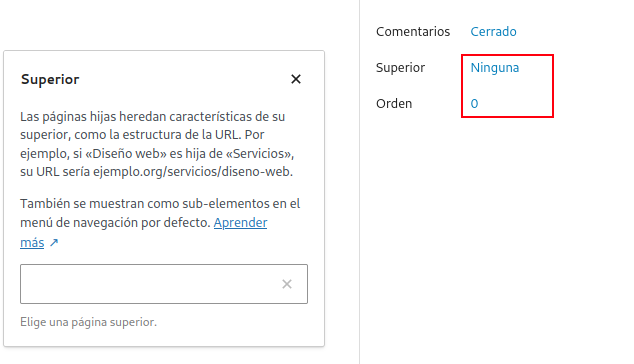
Si te fijas, en la edición de páginas han desaparecido las cajas de Categorías, Formato de entrada y Etiquetas, ya que no tienen sentido a la hora de definir páginas.
La edición de los contenidos de una página es similar a la edición de las entradas, pudiendo agregar texto, enlaces, elementos multimedia, etc.
Mostrar las páginas
Por defecto, todas las páginas se van mostrando respetando la jerarquía introducida, en el menú del blog. La ubicación de este menú dependerá del tema seleccionado.
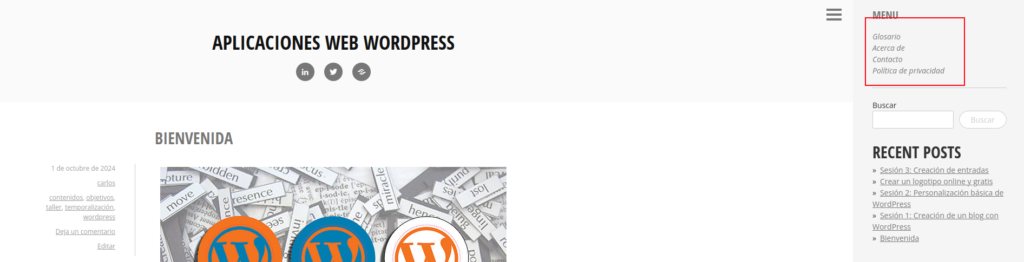
Es posible que las páginas no te aparezcan en ningún lugar del tema. No te preocupes, algunos temas tienen diseñados zonas para mostrar las páginas a medida que se crean y otros no. En la siguiente sección veremos cómo lo podemos solucionar.
WIDGETS
Los widgets tienen también que ver con los contenidos estáticos del blog. Son secciones de contenido específico que pueden distribuirse entre unas zonas del tema diseñadas para albergar este tipo de secciones (sidebars).
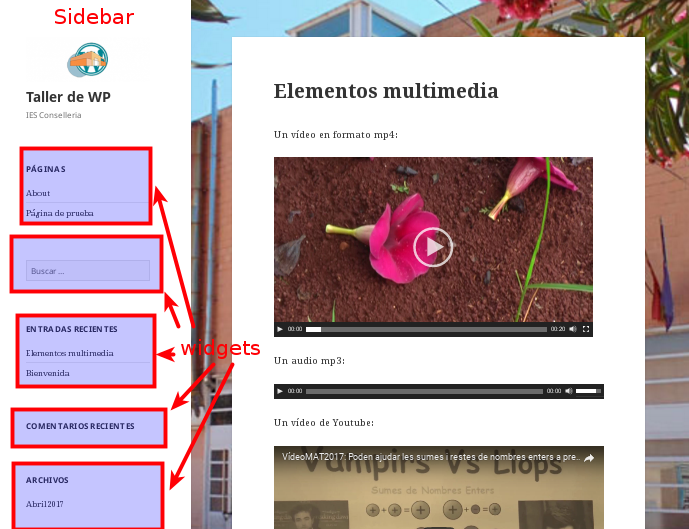
Los widgets son autocontenidos y, generalemente, se puede configurar aspectos sobre cómo mostrarán la información.
Existe una gran variedad de widgets disponibles en WordPress, que son compatibles con todos los temas, aunque dependerá del tema el número y ubicación de los sidebars disponibles para posicionarlos.
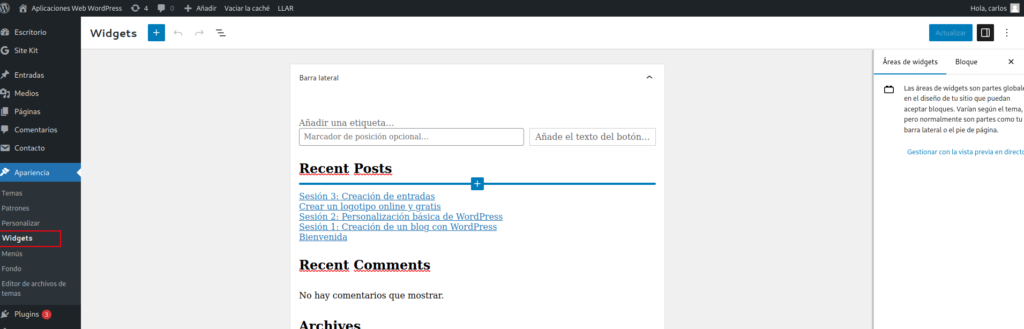
Para ver, añadir y configurar los widgets hay que ir a la sección Widgets de Apariencia. Para añadirlos a los sidebars, basta con seleccionar el sidebar (la cantidad de sidebars dependerá del tema) y añadir, como si fuese un bloque en el editor Gutemberg, seleccionando desde “Widgets disponibles”.
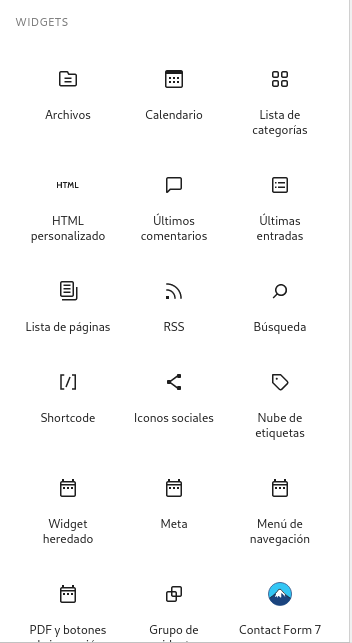
La integración del editor Gutemberg a todos los niveles de la aplicación permite añadir widgets también a entradas y páginas.
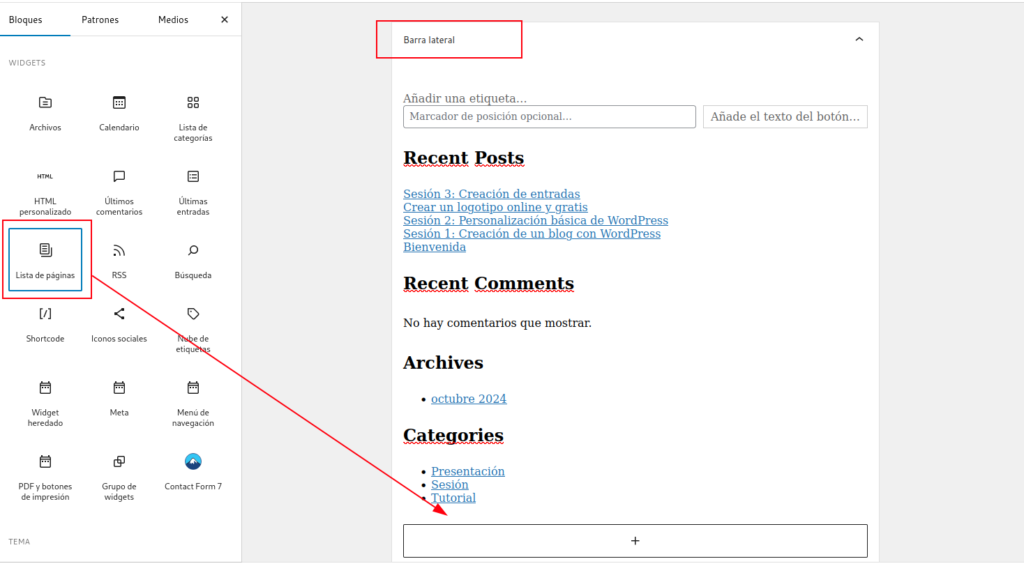
Veamos un ejemplo: cómo añadir un widget a un sidebar para que nos muestre las páginas de nuestro sitio.
Primero, accedemos a la sección Apariencia > Widgets.
Seleccionamos el widget «Páginas» y lo arrastramos al sidebar o zona de widgets. Lo podemos ordenar en el sidebar arrastrándolo directamente con el ratón.
Configurar widgets
Para configurarlos, hay que pulsar sobre el widget en el sidebar y seleccionar las opciones del bloque (sólo puedes configurar un widget una vez está en un sidebar, esto es porque puedes agregar varias veces un widget a un sidebar con configuraciones diferentes). En función del widget, se tendrán más o menos opciones de configuración.
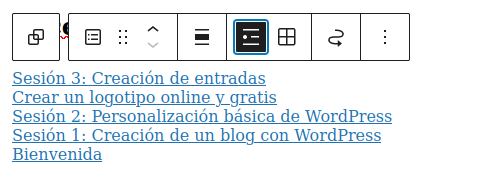
En el caso del widget «Entradas recientes», podemos seleccionar si las entradas se muestran en un listado o en una cuadrícula.
Eliminar widgets
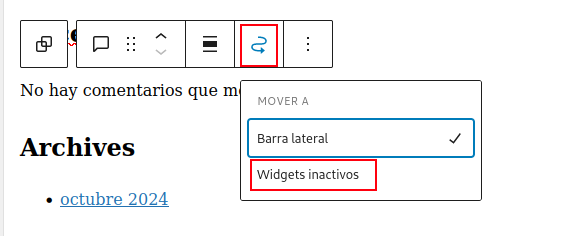
Para eliminar un widget sin perder la configuración del mismo, se puede arrastrar a la sección “Widgets inactivos”.
Una buena idea sería poner un widget en algún sidebar con un texto recordando que se trata de un blog de pruebas que estás desarrollando en un curso.
Webs corporativas en wordpress
Las páginas y widgets son también los mecanismos más utilizados en WordPress para diseñar de forma sencilla webs corporativas. Podemos crear un blog de WordPress, ocultar la sección del blog (o ponerla en segundo plano, como una sección más) y crear toda una serie de páginas para estructurar toda la información que queremos mostrar a nuestros visitantes.
Un ejemplo de esto, lo tienes en la siguiente web:
https://portal.edu.gva.es/46022257
Sí, la web del centro está hecha con WordPress, principalmente mediante el uso de páginas. No obstante, han mantenido el blog en una sección. ¿Serías capaz de localizarlo? (lo que hay en la página principal es un widget que muestra las últimas entradas del blog, no el blog en sí mismo).
Tareas
Ahora, añade algunas páginas a tu blog para darle un poco más de contenido.
Puedes hacer lo siguiente:
- Actualiza la página About que crea por defecto WordPress y agrega información sobre el blog: de qué va, a quien va dirigido, quien es su autor…
- Añade una página de «Aviso legal» (puedes usar los generadores de https://textos-legales.edgartamarit.com/).
- Crea alguna página más con cualquier otra cosa que te resulte interesante para tus visitantes. ¿Se te ocurre alguna jerarquía de páginas?
- Configura los widgets de tu blog. Prueba los widgets disponibles: añadelos, configuralos, borralos si no te convencen. Deja aquellos que consideres sean interesantes para la temática del blog.
Imagen: SimplePix – Responsive WordPress Blog Magazine Theme por Serge Kij