Sesión 8: Gestión de usuarios e interacción

Hasta ahora has sido el único autor de tu web/blog, pero cuando un proyecto crece, surge la necesidad de contar con más manos para realizar las diferentes acciones. De hecho, es posible que tu papel quede relegado al de administrador del sitio, siendo otras personas con un perfil menos técnico, las encargadas de generar contenido.
Es en este contexto donde surge la necesidad de crear nuevas cuentas de usuario independientes que, como veremos, se pueden limitar para que solo puedan acceder a algunas funciones del blog. Veamos como hacerlo.
GESTIÓN DE USUARIOS
Antes de empezar, vamos a ver qué información se almacena en WordPress de nuestro usuario. Para ello, iremos a la sección Usuarios del panel de administración. Como puedes ver, sólo hay un usuario (el correspondiente al usuario que ha hecho la instalación, es decir, el nuestro).
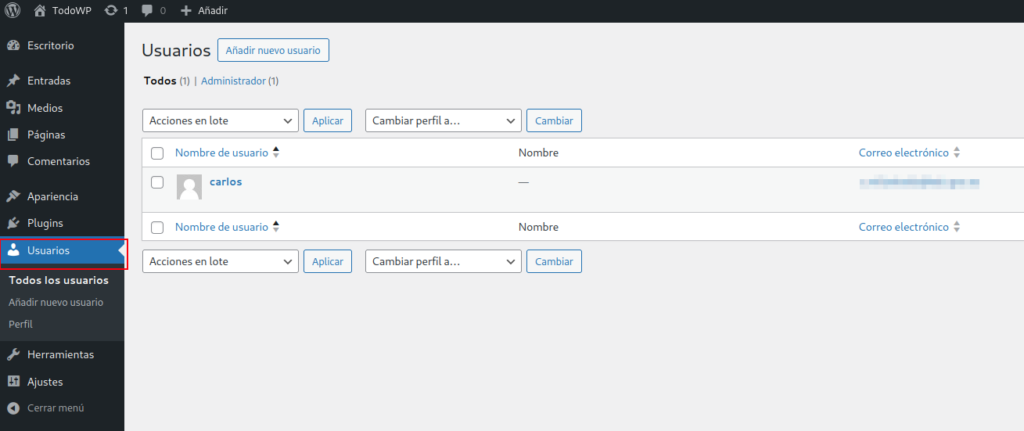
Si clicamos sobre el nombre del usuario, nos dará la opción de Editar y la de Ver. La segunda nos listará todas las entradas generadas por el usuario. La primera, Editar, es la que nos interesa, ya que nos llevará a la información del usuario.
En este apartado, se puede configurar aspectos sobre el aspecto de la herramienta para el usuario o información adicional sobre el mismo. Sin embargo, hay un par de campos que resulta interesante destacar:
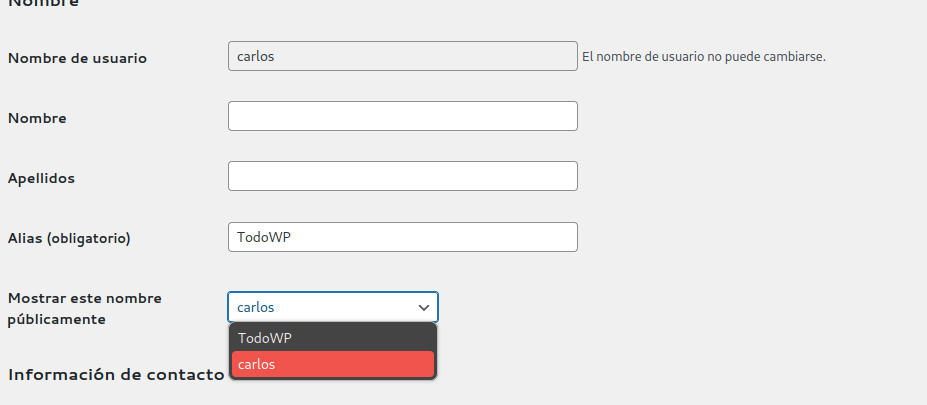
Campo alias: Permite definir un nombre diferente al del nombre de usuario que se puede usar para firmar las entradas del blog desde la opción «Mostrar este nombre públicamente». Esto es interesante si queremos ocultar nuestro nombre de usuario a los visitantes, por motivos de seguridad (al fín y al cabo es el login del cuadro de administarción) y también de privacidad.
Correo electrónico: Este campo es muy importante ya que es el que contiene la cuenta de correo a la que se enviarán las peticiones de olvido de contraseña. De hecho, cuando se cambia, WordPress envía un correo a la cuenta de correo antigua para confirmar el cambio. Así que hay que tener cuidado y poner siempre una cuenta a la que tengamos acceso.
Podemos completar la ficha de nuestro usuario e, incluso, subir una fotografía (en algunos temas aparecerá junto a la firma)..
AÑADIR NUEVOS USUARIOS
Volvamos al supuesto de que queremos que más personas tengan acceso a nuestro blog. Evidentemente, no es una buena decisión desde el punto de vista de la seguridad compartir nuestro usuario, así que vamos crear un usuario nuevo.
Seleccionamos la opción desde el menú Usuarios y accedemos a un formulario que nos pide los datos del nuevo usuario.
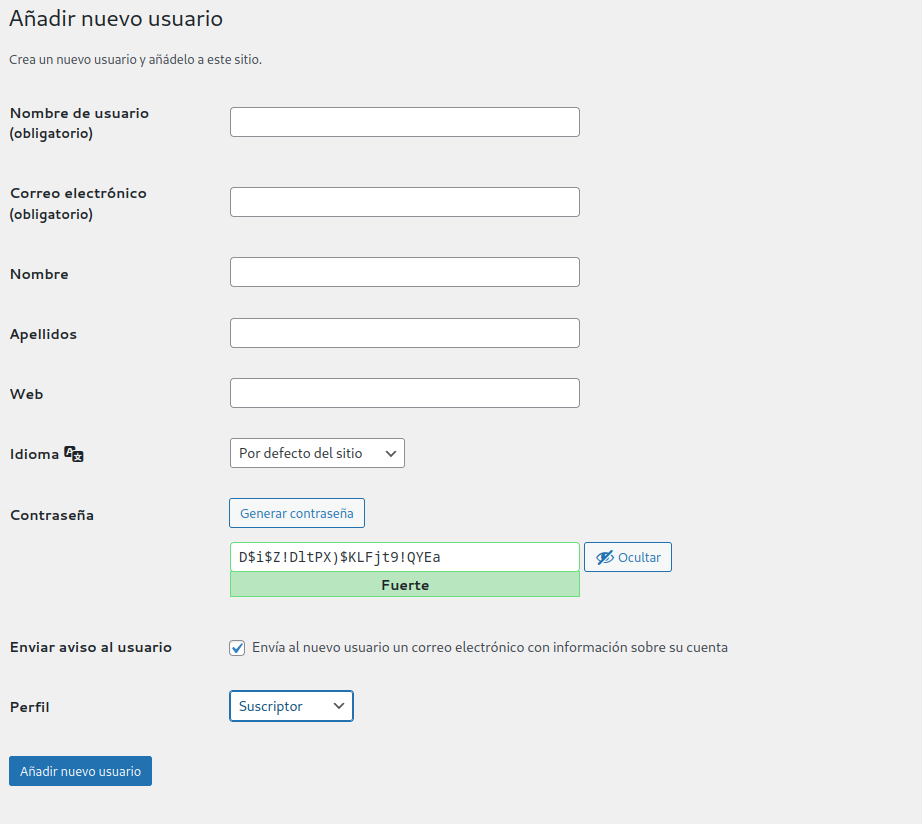
Como puedes ver, los únicos campos obligatorios son el nombre de usuario (después se puede definir un alias) y el correo electrónico. Ten en cuenta que no puedes crear dos usuarios con el mismo correo o con el mismo nombre.
Además, tenemos que seleccionar un perfil de entre los disponibles. El perfil del usuario determinará las cosas que podrá hacer en el blog. Dicho de otra manera, determinará las opciones que le aparecerán en el menú del área de administración.
Los diferentes perfiles son los siguientes:
- Administrador (Administrator): Control total del sitio web. Puede hacer todo en el sitio, incluyendo instalar y administrar plugins y temas, crear, editar y borrar cualquier contenido, y gestionar todos los usuarios. Es el rol más poderoso y, por lo general, está reservado para el propietario del sitio o para quienes necesitan acceso completo.
- Editor (Editor): Gestión total del contenido. Puede publicar y gestionar sus propias publicaciones y las de otros usuarios. Esto incluye editar, aprobar o borrar cualquier publicación, independientemente de quién la haya creado. Ideal para personas que necesitan supervisar y coordinar contenido editorial.
- Autor (Author): Creación y gestión de su propio contenido. Puede escribir, editar, publicar y borrar sus propias publicaciones, pero no tiene control sobre las publicaciones de otros usuarios. No puede subir archivos (como imágenes) a menos que se les concedan permisos adicionales.
- Colaborador (Contributor): Creación de contenido. Puede escribir y editar sus propias publicaciones, pero no puede publicarlas ni subir archivos multimedia. Sus publicaciones deben ser revisadas y aprobadas por un Editor o Administrador antes de ser publicadas.
- Suscriptor (Subscriber): Acceso limitado al sitio. Puede leer contenido privado y gestionar su propio perfil. Por lo general, este rol es para usuarios que se registran para acceder a contenido restringido o para comentar en las publicaciones.
En instalaciones de WordPress multisitios (un wordpress que gestiona muchas instancias de WordPress), existe también la figura del Super Administardor que puede gestionar la red completa de sitios, incluyendo la creación y administración de sitios individuales dentro de la red, y el control de usuarios en todos los sitios.
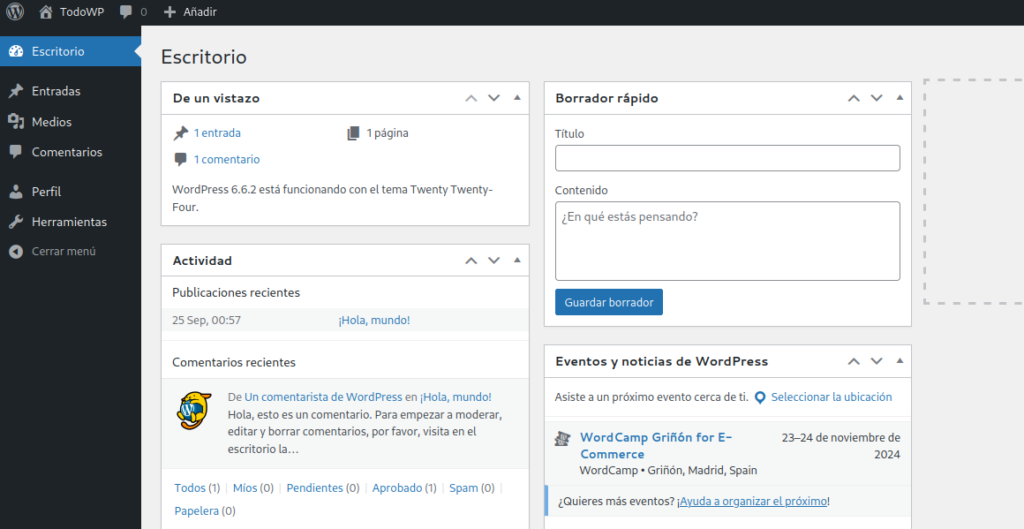
Prueba la función creando un usuario Autor con el usuario de un compañero o compañera. Comunícaselo para que cree una entrada en tu blog.
GESTIÓN DE COMENTARIOS
Y puestos a permitir que otros interactúen con nuestro blog, no tenemos que olvidar a nuestros visitantes y lectores que, como no puede ser de otra manera en una herramienta del Web 2.0, podrán reaccionar a nuestras entradas añadiendo comentarios.
Para configurar los comentarios, has de entrar a Ajustes > Comentarios y desde ahí tienes un montón de opciones para controlar como funcionarán los comentarios en tu blog o para determinar si los quieres desactivar.
Es un buen momento para activar comentarios y pedirle a un compañero que acceda al blog y haga algún comentario.
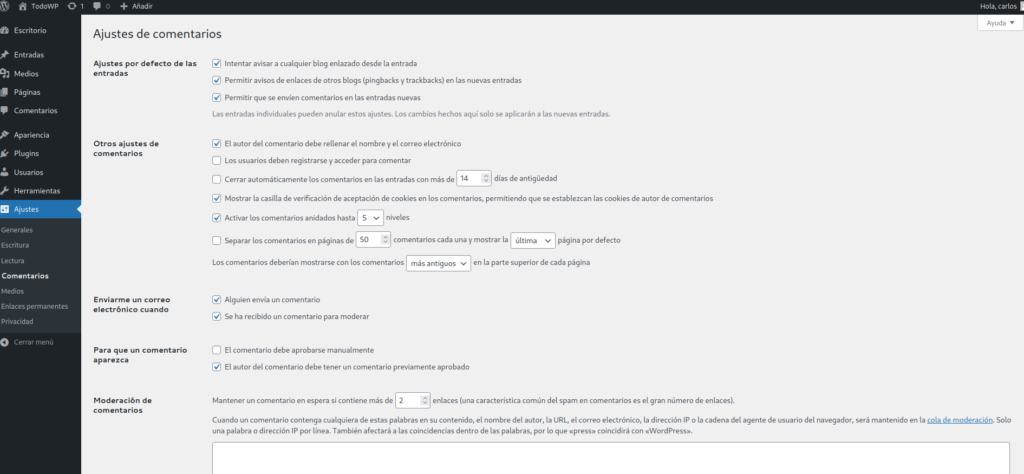
Dedica un momento a leer las diferentes opciones son autoexplicativas y dan a entender la complejidad que supone activar los comentarios en un blog abierto al público.
MODERACIÓN DE COMENTARIOS
Como se ha comentado, el tema de los comentarios es delicado, ya que permite a cualquiera publicar contenido en nuestro sitio y con eso hay que ir con cuidado, especialmente en un contexto donde existen miles de bots buscando blogs para publicar comentarios con SPAM o cientos de trolls buscando un botón de envío para envilecer cualquier discusión.
WordPress trata de mitigar el impacto negativo de esas interacciones mediante la moderación. Si le has echado un vistazo a la sección de Ajustes > Comentarios, habrás visto que hay varias opciones para limitar que un comentario se publique directamente.
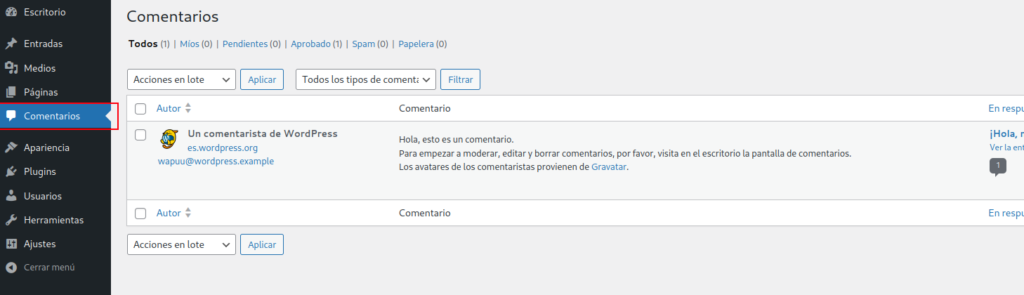
Cuando tenemos esas opciones de seguridad activadas, los comentarios se registran, pero no se publican. Es necesario que un usuario con perfil Administrador o Editor (o Autor, pero solo para los comentarios de sus entradas) los apruebe. Para ello, hay que entrar a la sección Comentarios para ver todos los comentarios pendientes y seleccionar si se aprueban o rechazan.
Desde esta sección también se pueden consultar todos los comentarios publicados, que en cualquier momento se pueden eliminar.
TAREAS
Las tareas a realizar en esta unidad se han explicado en el texto:
- Completar tu perfil de usuario
- Crear un usuario con perfil Autor y que publique una entrada
- Solicitar a algún compañero que haga comentarios en nuestro blog y moderarlos.