Sesion 6: Estructurar contenidos
Nuestro blog va creciendo poco a poco y las entradas se van apilando por fecha de publicación. Si hemos creado categorías y las estamos usando, la información será más fácil de encontrar en nuestro blog; todo estará más organizado. También hemos definido la jerarquía entre las páginas, para organizar la navegación entre ellas.
Es importante definir una buena organización de los contenidos: Si escribimos regularmente en el blog, al cabo de un año habremos generado un histórico de entradas tan extenso que abrumaríamos a cualquier nuevo visitante que aterrice en nuestra web con ganas de leernos.
Por eso, se impone la necesidad de establecer algo de orden entre tantas entradas para facilitar la navegación a nuestros visitantes. En esta sección repasaremos las formas que ofrece WordPress para clasificar contenidos, tanto para las entradas como las páginas, para hacerlos más accesibles a nuestras visitas.
¡Vamos a ello!
CLASIFICAR ENTRADAS
Para clasificar entradas, WordPress dispone de dos mecanismos:
- Categorías: Sirven para clasificar la entrada dentro de una (o varias) temáticas. No suelen ser muchas y tienen que ver con la temática general del blog. Su función es agrupar entradas de temática similar.
- Etiquetas: Sirven para identificar palabras clave o términos concretos que aparecen dentro de la entrada. Suelen ponerse tres o cuatro por cada entrada. La selección de etiquetas variará de una entrada a otra, lo que hará que el numero de etiquetas crezca a medida que se crean entradas. Su función es relacionar entradas por palabras clave que se desarrollan.
Es importante clasificar en una categoría e identificar las etiquetas a medida que se crean la entradas, para así ir estructurando los contenidos del blog.
Veamos como hacerlo.
CATEGORÍAS
Por defecto, el blog cuando se crea sólo tiene una categoría «Sin categoría». Y si no se especifica otra cosa, todas las las entradas se clasifican ahí.
Para definir otra categoría, podemos seleccionarla en la caja Categorías de la sección de edición de entradas.
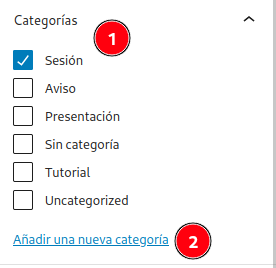
En la caja podemos seleccionar una (o varias) categorías en la que queremos clasificar la entrada desde las siguientes opciones:
- El listado de todas las categorías existentes
- Añadir una categoría nueva
Al seleccionar la Categoría y guardar cambios, aparecerá la entrada clasificada en la categoría y aparecerá listado en esa categoría cuando pulsemos sobre ella.
Si queremos modificar las Categorías creadas (por ejemplo, para cambiarle el nombre), lo podemos hacer desde el el menú Entradas > Categorías. Ten en cuenta que cualquier cambio en una categoría afectará a todas las entradas que estén clasificadas en ella (por ejemplo, si cambias el nombre de la categoría, todas las entradas que estaban clasificadas en ella se clasificarán bajo el nuevo nombre).
Puedes cambiar la Categoría por defecto del blog desde la sección Configuración > Escritura del Administrador del sitio.
ETIQUETAS
Por defecto, las entradas no tienen ninguna etiqueta y es función del autor definirlas. Para ello hará uso de la caja Etiquetas que aparecen junto a la caja de edición de la entrada.
Las etiquetas se pondrán separadas por comas. Pulsando al botón «Añadir» se agregarán al listado de etiquetas, del que se pueden eliminar pulsando al aspa. Al igual que en las categorías, se puede optar por elegir de entre las más utilizadas.
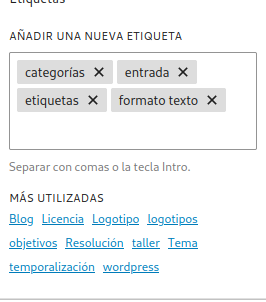
De nuevo, podemos editar las etiquetas creadas en el blog desde la sección Entradas > Etiquetas del menú de Administración del sitio.
AÑADIR NUBE DE ETIQUETAS
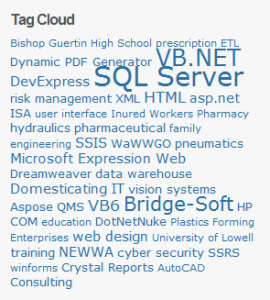
Otra cosa que se puede hacer como forma de mostrar a nuestros visitantes los términos clave más utilizados en nuestro blog y permitirles acceder a las entradas que los contienen, es crear una nube de etiquetas. Similar a la que aparecía en la caja de etiquetas de la sección de edición de entradas, pero disponible en una barra de nuestro blog.
La nube de etiquetas es un Widget que podemos activar y configurar desde Apariencia > Widgets
MENÚS
Otra forma de organizar contenidos es mediante el uso de menús. Un menú es un listado en enlaces que pueden apuntar a páginas, entradas concretas, enlaces externos o a categorías (enlaces con listados a todas las entradas de una categoría).
Ya vimos en secciones anteriores como, al crear páginas, éstas se iban listando en un menú que aparecía en alguna sección del tema (*dependiendo del tema). Este comportamiento se puede modificar desde la sección Apariencia > Menú
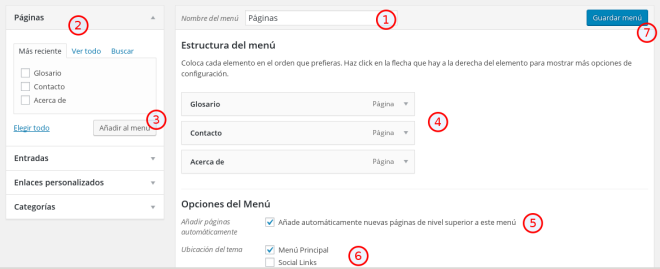
Donde:
- Nombre del menú. Cuando tenemos varios nos permite distinguirlos.
- Elección de elementos del menú.
- Botón para añadir elemento al menú.
- Elementos actuales del menú. Podemos ordenarlos con arrastrar y soltar.
- Opción para que se añadan automáticamente las páginas nuevas que se creen.
- Ubicación del menú: Dónde se mostrará el menú en el tema. Las opciones de esta sección pueden cambiar en función del tema seleccionado para el blog. Si no se marca ninguna, el menú no se mostrará a no ser que añadamos maEsto también se puede seleccionar desde la pestañanualmente un widget de menú.
- Botón para guardar los cambios en el menú.
MENÚS PERSONALIZADOS
Como puedes ver, podemos crear tantos menús como queramos con páginas, entradas, enlaces o una combinación de todas ellas. Basta con pulsar en Crear nuevo menú, ponerle un nombre y seleccionar los elementos que queremos mostrar.
Por ejemplo, yo voy a crear un menú para listar enlaces directos a las entradas de las diferentes sesiones del curso y lo voy a mostrar en el menú lateral, en una sección llamada Acesos directos.
Para ello, primero creo un nuevo menú al que voy a llamar Curso WP. Una vez creado, selecciono, una a una, todas las entradas que (hasta ahora) he publicado para el curso. Las ordeno y me quedará algo así:
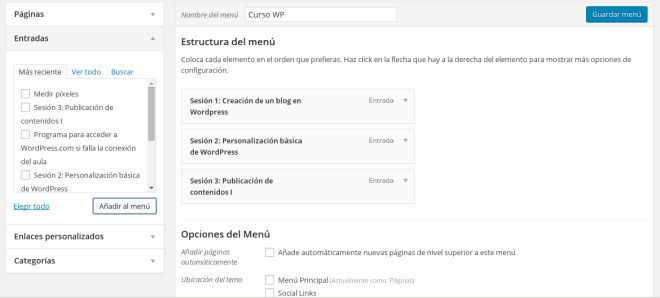
Le doy a Guardar.
Ya lo tengo, pero el menú no aparece en ningún sitio de mi blog. Eso es porque no he seleccionado ninguna «Ubicación del tema». Lo que voy a hacer es añadir una nueva área de menú a la barra lateral del tema. Estos e hace con el Widget Menú de navegacion.
Por tanto, me voy a Apariencia > Widgets, selecciono Menú de navegación del listado de Widgets y lo arrastro a la barra donde lo quiero mostrar.
Ahora, una vez en la barra, lo configuro para que muestre el menú que he creado en el paso anterior:
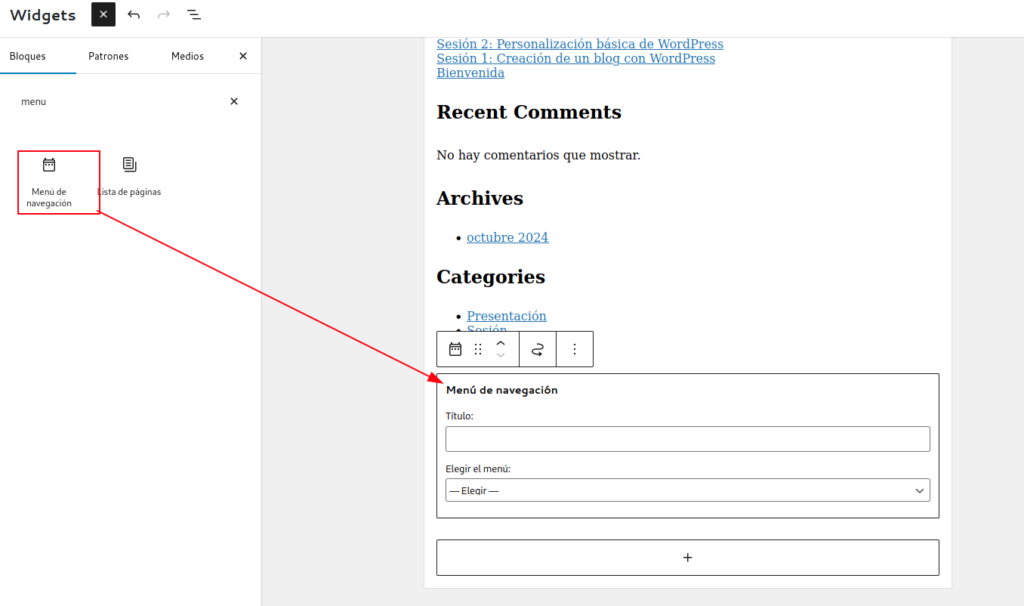
Guardamos los cambios y el nuevo menú ya estará disponible en nuestro sitio.
CAMBIAR MENÚ POR DEFECTO
Como vimos en la anterior sesión, algunos temas llevan una zona de menú «por defecto» en la que, además de la sección «Home» van apareciendo automáticamente todas las páginas que se van creando. Pero, ¿Y si quiero cambiar ese «Home» por otro texto?
Por ejemplo, imagina que haces la web de una empresa, formada principalmente por páginas en las que se explican las tareas que se realizan, o información de los diferentes departamentos y quieres dejar una sección llamada «Blog» para albergar publicaciones periódicas sobre aspectos relacionados con el contexto productivo. Es decir, que el blog pasa a segundo plano, ya no es la sección de «Inicio». Esto lo hacen en muchas webs corporativas bajo el nombre de «En los medios». O, sin ir más lejos, como la sección «Noticias» de la web del IES Conselleria.
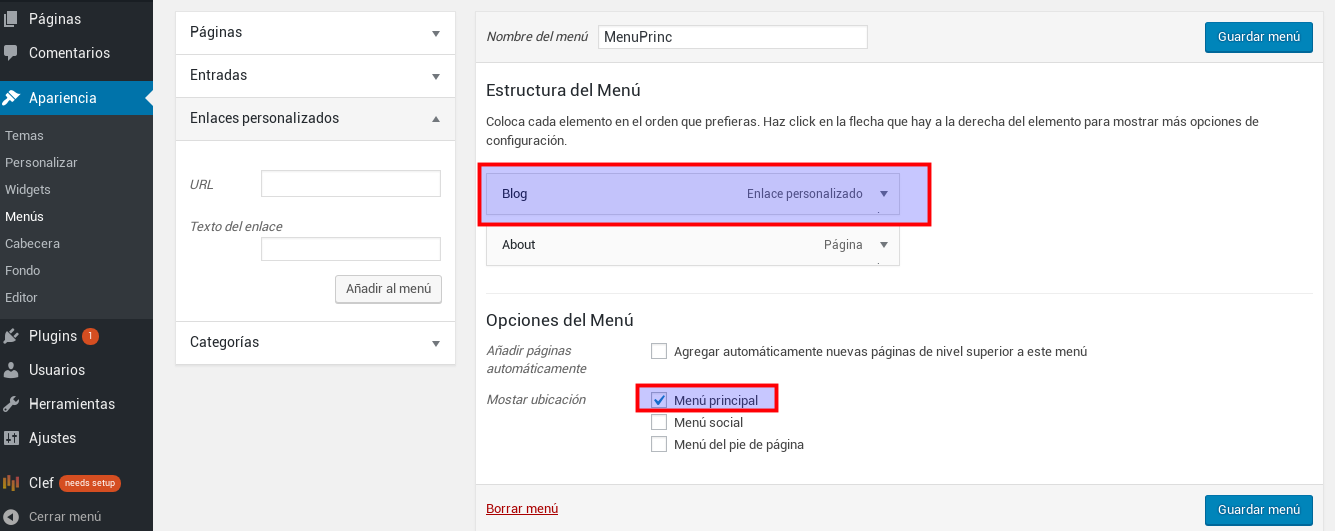
Pues bien, para hacer eso (cambiar el nombre a la sección principal), lo único que tenemos que hacer es crear un menú personalizado y configurarlo para que sustituya al menú principal.
TAREAS
Personaliza el menú principal (*si tu tema no incluye, pasa al siguiente ejercicio) para que incluya los siguientes enlaces:
- Acceso al blog con un nombre significativo para el contexto del blog (Novedades, Últimas noticias, Blog…)
- Un enlace por cada categoría que muestre una sección con todas las entradas de las categorías
- Un enlace a la página About
Ahora, crea un menú lateral implementando alguna o varias de estas ideas:
- Selección de webs recomendadas y relacionadas con el contexto del blog
- Entradas recomendadas: Una selección de una o dos entradas enlazadas directamente desde el menú
- Enlace a la sección de administración