En las anteriores sesiones hemos creado un blog y hemos personalizado su aspecto gráfico. En esta sesión nos centraremos en las opciones que tenemos para publicar contenidos.
Existen dos formas fundamentales de publicar contenidos en WordPress:
- Entradas: Sirven para redactar las publicaciones periódicas que aparecen en el blog. Por ejemplo, las diferentes entradas dedicadas a las sesiones que estoy publicando en este blog.
- Páginas: Sirven para crear secciones con contenidos fijos y que, por tanto, no hay que ir publicando periódicamente. Por ejemplo, las secciones «Acerca de» o «Formulario de contacto» de este blog (están disponibles desde el menú del blog)
Vamos a empezar por las entradas. En la primera sesión se propuso la creación de una primera entrada de prueba, pero veamos que más posibilidades nos ofrece WordPress para generar las entradas de nuestro blog.
¡Vamos a bloguear!
Añadir una entrada
Como se ha comentado, las entradas son los elementos fundamentales de los que se compone un blog. Como tales serán lo que aparezca en (a no ser que se indique otra cosa) en la pantalla principal al acceder a nuestro blog.
Para añadir una entrada, hay que acceder a Administrador del sitio – Entradas. Lo primera subsección que aparece en este menú es un listado con todas las entradas publicadas (Todas las entradas). De momento, sólo aparecerá la entrada o entradas que creamos en sesiones anteriores. Podemos utilizar este listado para editar y modificar entradas, como veremos más adelante.
Para añadir una nueva entrada hay que seleccionar Añadir nueva que nos llevará a la pantalla de edición.
Tras indicar el título de la entrada, tenemos una caja de texto enriquecido (WYSIWYG) que nos permite editar los contenidos.
Desde la versión 5.9 (año 2022), WordPress utiliza un editor de bloques llamado Gutemberg. Este editor permite gestionar cada párrafo como si fuese un bloque, que podemos mover, cambiar formato, etc. Lo importante es que cada párrafo se gestiona de manera independiente, lo que le diferencia de los típicos editores WYSIWIG que se comportan como un procesador de textos.
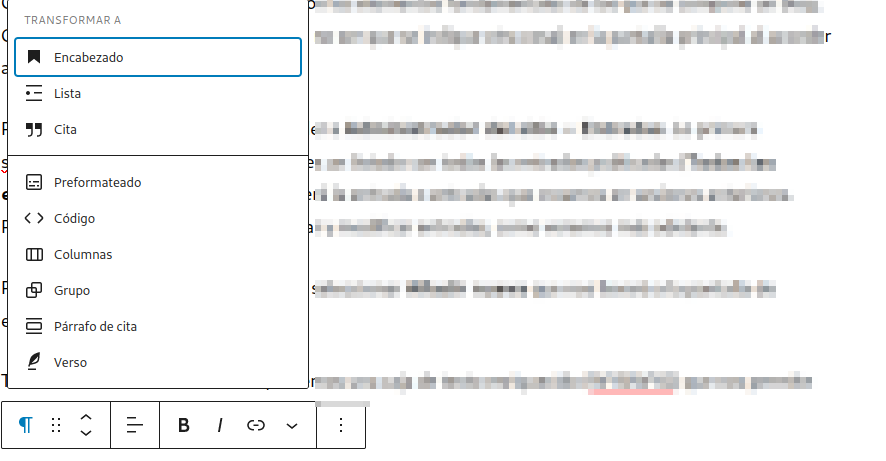
Quizá te parezca un poco extraño al principio, pero verás como a medida que lo utilices te resultará más sencillo e intuitivo. En este enlace tienes un tutorial sobre el funcionamiento del editor Gutemberg.
Además, cuando pulsamos la tecla Enter para hacer un salto de párrafo, el editor Gutemberg nos pregunta qué tipo de bloque queremos insertar. Podemos elegir una gran variedad, desde texto, imágenes, vídeos, hasta opciones de formato gráfico, como añadir columnas o poner una galería de imágenes.
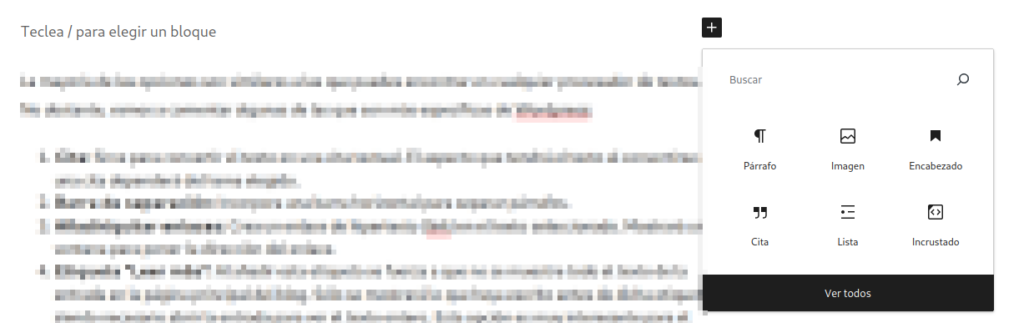
La mayoría de las opciones son similares a las que puedes encontrar en cualquier procesador de textos. No obstante, si le damos a «Ver todos», veremos que existen una gran cantidad de bloques que se pueden usar para dar contenido o estructura a nuestras entradas. Te recomiendo que pruebas algunas de ellas, para que te hagas una idea de las posibilidades:
- Cita: Sirve para convertir el texto en una cita textual. El aspecto que tendrá el texto al convertirse en una cita dependerá del tema elegido.
- Añadir/quitar enlaces: Crea un enlace de hipertexto (link) en el texto seleccionado. Mostrará una ventana para poner la dirección del enlace.
- Barra de separación: Incorpora una barra horizontal para separar párrafos.
- Etiqueta «Leer más»: Al añadir esta etiqueta se fuerza a que no se muestre todo el texto de la entrada en la página principal del blog. Sólo se mostrará lo que haya escrito antes de dicha etiqueta, siendo necesario abrir la entrada para ver el texto entero. Esta opción es muy interesante para el caso de entradas muy largas. Yo la estoy utilizando en este blog para las entradas de sesión.
Publicar una entrada
A medida que escribamos y editemos el texto de la entrada, WordPress irá guardando automáticamente el borrador de la entrada, para evitar pérdida de información. También podemos forzar el guardado del borrador con el botón Guardar borrador que aparece en la caja Publicar, en la parte derecha de la pantalla de edición. Pero hasta que no pulsemos el botón Publicar la entrada no aparecerá disponible en la página principal.
Una opción muy interesante de WordPress es la posibilidad de programar la publicación de una entrada. Esto nos permite escribir varias a la vez y programar cuando aparecerán en el blog, para no saturar a nuestros visitantes. Podemos hacer esta programación desde la caja Publicar editando la opción Publicar.
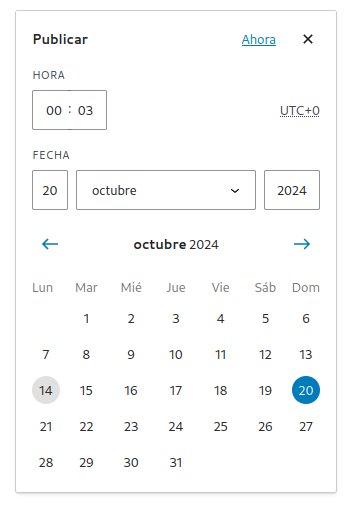
Para que la opción de programar publicación funcione correctamente, asegúrate que en Ajustes – General está bien configurado el huso horario: por defecto se coge la hora del servidor que no tiene por qué estar en España.
No obstante, antes de publicar la entrada, es interesante previsualizar como quedará. Para eso podemos pulsar el botón Ver en la parte superior derecha.
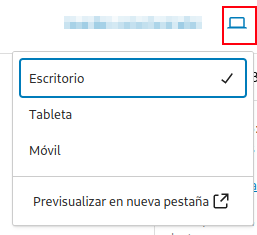
Podemos previsualizar como se verá la entrada en función del dispositivo con el que accedamos a ella.
Desde la caja Publicar también podemos:
- Determinar el estado de una entrada: Por ejemplo, para volver a convertir una entrada publicada en borrador (y que salga en el blog)
- Cambiar el formato de la entrada: Algunos temas definen aspectos diferentes para diferentes tipos de entrada. Por defecto es el formato Estándar, pero si haces clic en esa opción verás otros tipos de formatos que pueden alterar la forma en la que se visualice la publicación (esto depende del tema utilizado).
- Fijar: En los blogs, como en otras redes sociales, siempre se pone arriba la última publicación. Para que una entrada se quede fijada siempre arriba, se puede marcar esta opción.
Categorías y etiquetas
Una vez finalizada la redacción, formateado e inclusión de elementos multimedia de nuestra entrada, y previo a su publicación es necesario explorar algunas opciones más que nos ofrece la sección de Añadir entrada.
Las diferentes opciones aparecen en las siguientes cajas:
- Categorías: En qué categoría (o categorías) temáticas se puede clasificar la entrada del blog. Cada autor de blog decide las categorías en las que se dividen las entradas de su blog. Es interesante identificarlas correctamente y clasificar bien las entradas en ellas, para facilitar la navegación a nuestros visitantes y para salir mejor enlazados en los buscadores. Desde la caja se pueden seleccionar categorías existentes o crear una nueva.
- Etiquetas: Las etiquetas o tags suponen una segunda clasificación de las entradas. Su función es identificar palabras clave que aparezcan en el post para facilitar a WordPress (y a los visitantes del blog) localizar todos los posts en los que se trata ese tema espcífico. Las etiquetas son mucho más concretas que las categorías, que son más generales.
Si no ves la diferencia entre etiqueta y categoria, lee este enlace, creo que es bastante clarificador.
Editar entradas
Como hemos visto, en Todas las entradas aparecen listadas las entradas, publicadas o no, de nuestro blog. Desde ahí, podemos acceder a la edición de una entrada. Como regla general, no se recomienda editar entradas ya publicadas y si no queda más remedio que hacerlo (por ejemplo, para corregir un error), hay que indicarlo poniendo algún mensaje junto a la modificación que diga que se ha editado y con qué fecha.
También se puede utilizar la opción Edición rápida para editar aquellos aspectos de la entrada no relacionados con el texto (Estado, fecha de publicación, contraseña, categorías, etiquetas…).

Seguramente en esta última opción te llame la atención la opción slug cuya traducción literal es babosa. Este es el nombre que le han puesto los de WordPress al identificador que recibirá la entrada creada y que, por defecto, se genera a partir del título.
Por ejemplo, esta entrada del blog tiene el siguiente slug:
sesion3-creacion-de-entradas
Por lo que la URL con la que se puede acceder directamente a ella es:

La modificación del slug tiene que ver con aspectos de posicionamiento en buscadores, como veremos más adelante.
Una buena elección del slug mejora significativamente las posibilidades de que tu entrada aparezca listada en los buscadores. Puedes modificar la forma en la que se construye la URL o dirección de tus entradas de blog desde Ajustes > Enlaces permanentes
Crea entradas para tu blog
Con la información proporcionada, es el momento de que empecéis a crear entradas significativas para vuestro blog. Las entradas tendrán que ver con el tema que hayáis decidido para el proyecto, y tendrán que tener información significativa, pues la idea es posicionarnos bien en los buscadores.
Aunque lo ideal sería crear contenidos originales que, por otro lado serían los que mejor se posicionarían, podéis inspiraros buscando otras páginas de contenidos similares. ¡Hay que estudiar a la competencia! Y por inspirar no quiero decir copiar y pegar, pues es algo que da muy mala, da muy mala imagen y Google lo penaliza.
Tarea propuesta
El objetivo de esta actividad es preparar nuestro blog para hacerlo público, así que ha de quedar lo más bonito y profesional posible.
Lo que tenéis que hacer es:
- Ocultar (o borrar) las entradas de prueba con texto aleatorio que creasteis en anteriores sesiones
- Penséis dos o tres Categorías generales que engloben los temas que vais a tratar en el blog (para empezar). Crea las categorías en Entradas > Categorías
- Crear dos borradores de entradas nuevas para vuestro blog con contenidos relacionados con el área temática de vuestro proyecto
- Uno de los borradores será una entrada de bienvenida en la que presentéis el blog y os comprometáis a hacer actualizaciones periódicas con entradas relacionadas con la temática (esto siempre queda bien)
- No olvidéis formatear el texto, resaltando en negrita las frases más importantes y citando alguna parte del texto de forma destacada con el bloque cita.
- Asigna cada entrada a la categoría que corresponda.
- Define para cada entrada las etiquetas (palabras clave)
- Publicad la entrada de bienvenida y programad las otras dos entradas para que se publiquen automáticamente separadas por algunos días.
De momento, no te preocupes por las imágenes y otros elementos multimedia en las entradas, eso ya lo veremos tranquilamente en la próxima sesión.