
En esta práctica inicial empezaremos presentando los objetivos y el programa de la UT.
Posteriormente empezaremos a trabajar con WordPress, como no puede ser de otra manera, creando nuestro propio blog con el que trabajaremos a lo largo de la unidad. Pero, antes de empezar a crear blogs, quizá sea necesario detenerse y hacer un poco de retrospectiva para responder a una pregunta muy simple ¿De dónde vienen los blogs?
Un poco de historia
Para entender mejor qué es un blog y que rol representan entre las cada vez más numerosos servicios que ofrece Internet, hay que remontarse al origen de la propia Red de Redes. A principios de la década de los 70 del sXX, el Gobierno de los Estados Unidos creó ARPANET, un sistema de comunicación alternativo a las líneas telefónicas que permitían a diferentes instalaciones militares compartir información. Con el tiempo, más y más instituciones de todo tipo se fueron conectándose a la red para beneficiarse de las ventajas que tenía esta nueva forma de compartir información. La red siguió creciendo de forma exponencial durante la siguiente década convirtiéndose en lo que hoy se conoce como Internet.
Hay que tener en cuenta que Internet está diseñada con una arquitectura cliente-servidor, en la que los equipos conectados a la red (clientes) pueden solicitar servicios a otros equipos, que actúan como servidores. Un mismo equipo puede actuar como cliente y servidor a la vez si ofrece servicios a otros y, a la vez, requiere de servicios ofertados por otros servidores.
Al principio, la red era usada únicamente para comunicación, y para eso se inventó el correo electrónico. Más adelante, fue utilizada para compartir información, para lo que se creó el protocolo WWW, encargado de procesar la solicitud y entrega de datos del emisor al receptor. Pero, para que cualquier persona pudiera acceder a información en otro equipo, tenía que especificar primero a qué equipo quería acceder (a finales de los 80 había más de 100000 computadoras conectadas a la red). Eso, inicialmente se solucionaba con la dirección IP que era una secuencia de 4 números separados por puntos que, viene a ser, como la dirección única de cada computadora. Como recordar tantos números era poco práctico, se diseño el protocolo DNS que permitía sustituir esos números por un nombre fácilmente recordable. Así nacieron los dominios de Internet.
Pero, ¿Cómo se publicaba la información? En cada uno de los ordenadores que estaban conectados a la red y ofrecian información (conocidos como servidores web) se publicaban una serie de documentos de texto con la información a compartir. Esos documentos se escribían usando un lenguaje de marcado llamado HTML que permitía definir de forma textual el aspecto que tenía que tener el texto cuando era accedido por un usuario utilizando un navegador de Internet. Así, los navegadores de Internet, aún hoy, descargan el documento de texto, lo interpretan y lo representan al usuario según las marcas de formato especificadas en el documento.
Estos documentos se podían generar directamente en el ordenador del servidor, o se podían crear en otro sitio y publicarlos en el ordenador servidor. Para eso se creó el protocolo FTP, que permitía transferir archivos a un servidor.
Y esa es la esencia de lo que, posteriormente se llamó Web 1.0. Pero con el tiempo, la información unidireccional que se ofrecía en los servidores se quedó corta para lo que eran las posibilidades de Internet. Los usuarios no sólo querían poder acceder a información, sinóotambién crearla y de forma cómoda. Así, con la aparición de nuevas tecnologías como PHP , un lenguaje de programación que permitía, entre otras cosas, crear documentos HTML de forma dinámica en el momento en que se accedía a ellos, o MySQL, una base de datos para almacenar la información en lugar de los tradicionales ficheros de texto (que ahora, además se generaban dinámicamente), empezaron a aparecer nuevas formas de interactuar con la Red.
Las posibilidades infinitas de creación y colaboración a través de la red que propiciaron estas nuevas tecnologías son la esencia de lo que se ha denominado Web 2.0.
Un ejemplo de esto son los blogs, originalmente pensados como un diario público que algunas personas mantenían en un servidor web, contando y compartiendo sus experiencias, y que gracias a las nuevas tecnologías, se convirtieron en todo un fenómeno social durante la primera década del sXXI.
Así, la aparición de WordPress y Blogger en 2003 permitió a millones de usuarios de disponer de un espacio para expresarse en la red y compartir sus aficiones, reflexiones e ideas con sus amigos (y muchos desconocidos), además de poder recibir feedback mediante los comentarios. Todo eso de forma gratuita, sencilla y online, sin necesidad de contratar un servidor, comprar un dominio, aprender HTML o configurar un programa de FTP.
WordPress y Blogger son ejemplos de herramientas CMS (Content Management System), sistemas de gestión de contenidos que, una vez instalados en un servidor, permiten de forma sencilla a los autores controlar los contenidos que se muestran en una web.
En la actualidad, las redes sociales han tomado el relevo a esa revolución, pero aún quedan muchos contextos en los que los blogs siguen manteniendo una presencia difícil de reemplazar.
WordPress
Una vez presentados algunos de conceptos y terminología asociada al mundo de Internet y los blogs es el momento de empezar a utilizar la herramienta.
WordPress es una herramienta para la creación y gestión de blogs que, con el tiempo ha evolucionado a un potente CMS. WordPress es software libre, lo que significa, entre otras cosas, que cualquiera puede descargarlo e instalarlo en su propio servidor sin ninguna restricción. Por eso, hay dos dominios de asociados a él:
- Desde WordPress.com tenemos acceso a un servicio para la creación online de blogs, con lo que nos ahorramos instalar y configurar el servidor, pero nos limita también mucho lo que podemos hacer con él.
- En WordPress.org encontraremos el programa descargable para instalarlo y configurarlo en un servidor propio. Esto es lo que vamos a hacer.
Proyecto
Para el desarrollo del curso es muy interesante que cada uno de vosotros aplique los conceptos a un caso práctico lo más realista posible, de modo que sea más fácil entender la aplicación práctica de los mismos.
Por eso, os propongo es que penséis en un caso práctico en el que se podría utilizar un blog: Puede ser un blog para una organización, club, un blog personal, una web para una empresa que quiere tener presencia en Internet, un particular que quiere vender productos a través de la red, o un profesional que quiere compartir reflexiones o tutoriales relacionados con su sector laboral (esto también sirve para tener presencia en Internet), una institución que quiere compartir información, etc.
No tiene por qué ser auténtico.
Ahora pensad en un nombre para vuestra blog (en el caso de un blog profesional, un nombre atractivo relacionado con el sector, en el caso de una empresa un nombre comercial) y ya lo tenéis. Eso sí, como se trata de un blog generado con fines educativos, indicadlo en algún lugar visible del blog, para evitar confusiones.
Este será el tema del blog que desarrollaréis durante el curso. En cada nueva sesión lo iréis mejorando, añadiendo nuevas cosas y viendo cuál es la mejor manera de incorporar los contenidos a la temática concreta del blog.
Instalación y puesta en marcha de WordPress
Una vez decidido el tema de tu proyecto, vamos a instalar WordPress en el servidor que preparamos en la UT anterior.
En esta sección, vamos a seguir las indicaciones que podemos encontrar en el manual de instalación de WordPress.org que puedes encontrar aquí.
PASO 1. ACCESO AL SERVIDOR Y DESCARGA DEL PROGRAMA
Arranca la máquina virtual y pon en marcha LAMPP.
Obtén la IP de tu máquina y accede mediante ssh. Por ejemplo, si la IP es 192.168.1.122 y tu usuario es alumne, utiliza el siguiente comando:
$ssh alumne@192.168.1.122
La primera vez que te conectes te pedirá confirmación de confianza en el servidor (responde yes) y el password del usuario alumne. Con esto te has conectado al terminal remoto de tu MV.
Navega a la carpeta /var/www/html/ de tu servidor, que es donde se encuentran los documentos que servirá Apache.
Accede a la web del proyecto WordPress y ves a la sección de descarga.

Obtén el enlace a la última versión y descargala desde el terminal usando wget:
$wget https://url-de-la-ultima-version-de-wordpress/archivo.zip
Ahora, descomprime el archivo desde el terminal.
Los contenidos del archivo se han descomprimido a la carpeta wordpress. Ya puedes eliminar el archivo descargado.
Antes de seguir, cambia el grupo y el propietario de todos los archivos que has descomprimido a www-data. Este es el usuario de Apache y, por tanto, ha de tener acceso a los datos de la carpeta.
PASO 2: CREACIÓN DE LA BASE DE DATOS
Ya tenemos los archivos de wordpress en el servidor, pero para ponerlo en marcha, tenemos que crear una base de datos.
Accedemos a la la phpMyAdmin en https://tu-ip/phpmyadmin
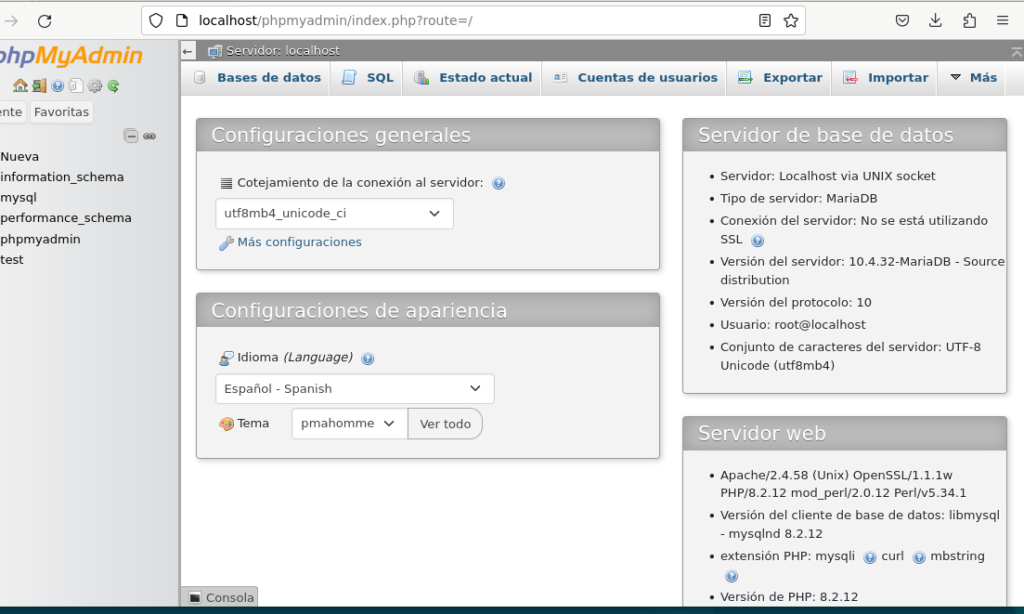
Desde esta herramienta web, podemos configurar todas las opciones de la base de datos. También podemos crear bases de datos.
Si seleccionamos la opción “Bases de datos”, podremos ver las que hay creadas en la actualidad (principalmente, bases de datos de configuración del propio gestor).
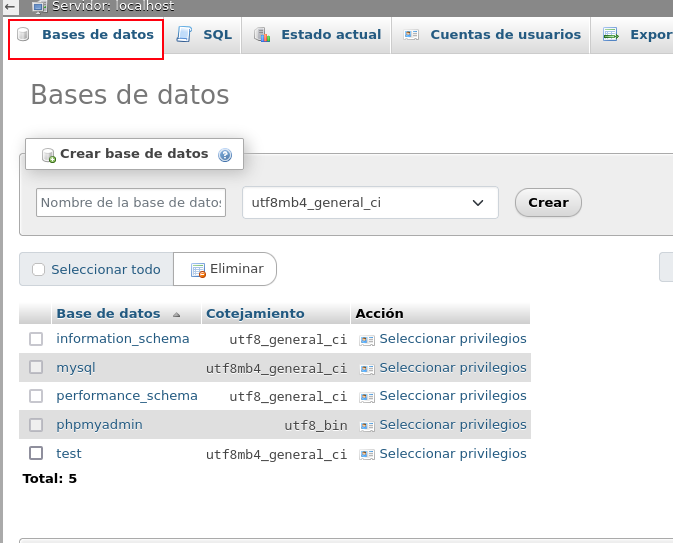
En el campo “Crear base de datos”, ponemos el nombre de la base de datos y seleccionamos el juego de caracteres que se utilizará en la base de datos para almacenar información. Dejamos utf8mb4_general_ci, que es el que está marcado por defecto.
Para el nombre de la base de datos, ponemos wordpress_<tus_siglas>, por ejemplo, en mi caso, sería wordpress_cmb.
Pulsamos en “Crear”.
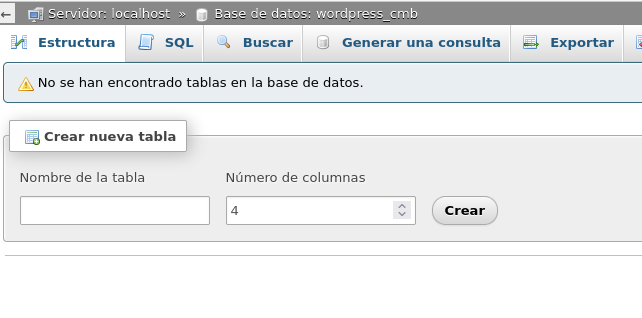
Ahora phpmyadmin nos da la opción de crear tablas manualmente, pero no lo vamos a hacer. Lo que haremos será darle a wordpress los datos de acceso a la base de datos que hemos creado para que el instalador cree todas las tablas que necesite.
PASO 3: CREACIÓN DE USUARIO DE LA BASE DE DATOS PARA LA APLICACIÓN
Para que wordpress tenga acceso a la base de datos le vamos a crear un usuario en phpmyadmin.
Esto es muy recomendable, ya que usar la cuenta de administración para dar acceso a la base de datos a una app supone un riesgo muy importante de seguridad.
Desde la sección inicial de phpmyadmin, vamos a la pestaña de usuarios:
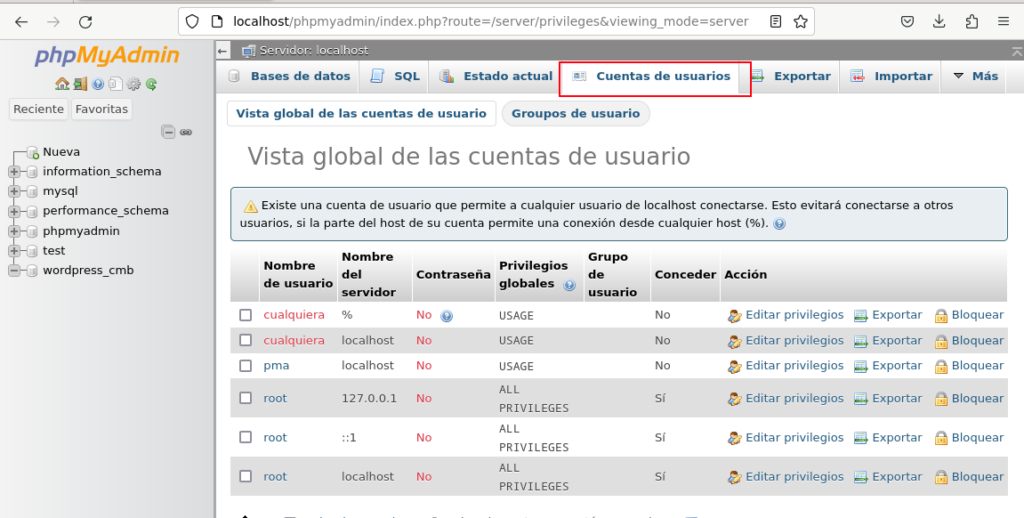
Creamos un usuario llamado wordpress. Usaremos la contraseña recomendada por el asistente (anótala).
Selecciona en “Nombre del host” la opción “Local” (localhost).
Dejamos el resto de opciones por defecto y confirmamos.
Ahora, desde el listado de ususarios, seleccionamos “Editar privilegios” del usuario que hemos creado:

Seleccionamos la pestaña “Bases de datos”, para dar privilegios específicos para la base de datos creada:
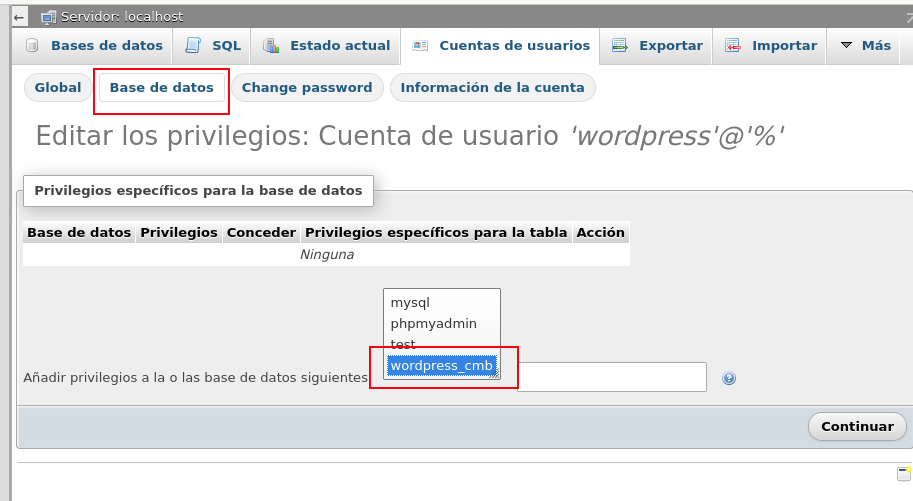
En el siguiente paso, seleccionamos todos los privilegios.

Con esto, ya hemos creado un usuario con permiso para acceder a a base de datos.
Ahora usaremos esa información para poner en marcha el instalador.
PASO 4: INSTALACIÓN DEL PROGRAMA
Ahora, desde el navegador web de la máquina anfitriona, accede a la URL de wordpress, que estará formada por:
- La IP de la máquina virtual que contiene al servidor
- La carpeta wordpress
Por ejemplo:

Y sigue los pasos de la instalación.
Recuerda anotar el usuario y password creado
Desde el asistente de instalación de wordpress podemos darle todos los datos para que genere el archivo de configuración (wp-config.php).
- Nombre de la base de datos: wordpress_tus-siglas (El nombre que le has puesto a la base de datos)
- Usuario de la base de datos: wordpress
- Password de la base: El password que has puesto en phpmyadmin al usuario wordpress
Poniendo los datos en el asistente, debería funcionar, por lo que no es necesario que lo hagas manualmente, como se explica a continuación.
Este paso también se puede hacer manualmente de la siguiente forma:
Desde la máquina anfitriona (por ssh) entramos a la carpeta wordpress y editamos el fichero wp_config.php
Si el fichero no existe, créalo a partir de una copia de wp-config-sample.php
Edita wp-config.php y añade los valores que faltan para:
- DB_NAME: El nombre que le has puesto a la base de datos
- DB_USER: wordpress
- DB_PASS: El password que has puesto al usuario wordpress
- DB_HOST: localhost
Guarda los cambios y comprueba con cat que todo ha quedado escrito.
La mayoría de servidores incluyen asistentes de instalación de WordPress, con lo que nos evitamos «subirlo» manualmente al servidor.
Configuración inicial del blog
Una vez creado el blog, es imprescindible familiarizarse con el entorno de trabajo. Hay que tener en cuenta que estamos «entre bambalinas» y, por tanto, tenemos acceso a muchas opciones de configuración del aspecto que tendrá el blog para los visitantes.
Para empezar haremos las siguientes configuraciones:
- Cambiar nombre y descripción a unas más representativas de nuestro proyecto. Lo puedes hacer desde Administración del sitio, seleccionando en Ajustes > Generales
- Vamos a bloquear el blog para que no sea indexado desde los buscadores de Internet hasta que no esté «presentable». Lo puedes hacer desde Administración del sitio, seleccionando en Ajustes > Lectura

Mi primera entrada
Ya hemos preparado nuestro blog, sólo nos queda poner la primera entrada. De momento, estamos haciendo pruebas para ver como funciona todo. Para ello:
- Crearemos un post de prueba. Si no estás muy inspirado, prueba con este generador de textos aleatorios: http://es.lipsum.com/
- Hacer pruebas con comentarios a los blogs de los compañeros.
Foto: Streak – Responsive WordPress Theme – Laptop de Serge Kij