A veces por motivos organizativos es necesario cambiar los contenidos de un servidor a otro, para lo que es necesario exportar los contenidos de nuestro proyecto para que puedan ser importados en otro servidor. O simplemente es interesante el poder guardar la información de manera local a modo de copia de seguridad.
En esta sesión veremos cómo podemos exportar los contenidos para trasladarlos a otro servidor con el WordPress instalado. También veremos cómo importar contenidos ya exportados.
Sigue leyendo para ver cómo hacerlo.
EXPORTAR CONTENIDOS
WordPress ofrece un mecanismo para exportar e importar los contenidos de un blog. Lo que haremos será exportar los contenidos de nuestro blog para hacer una copia de seguridad,
Para ello, desde Administrador del sitio de nuestro blog seleccionamos Herramientas > Exportar.
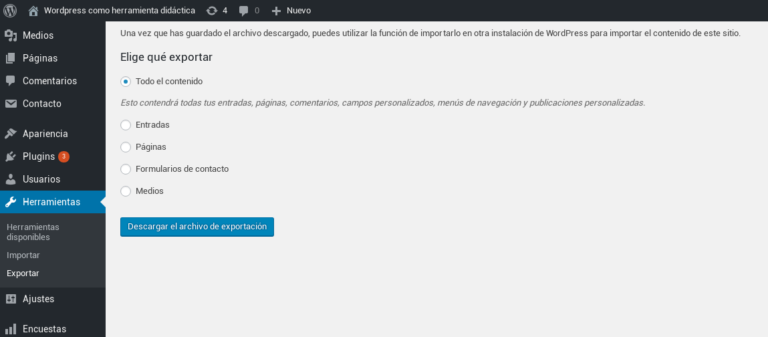
En el paso siguiente, marcamos que queremos exportar todo y pulsamos en el botón Descargar el archivo de exportación.
Esto generará un archivo con extensión XML con todos los contenidos de nuestro blog que descargaremos. Este archivo contiene todo lo que necesitamos para importar los contenidos en otro servidor (o en el mismo, en el caso de que borrase todo).
IMPORTAR CONTENIDOS
Si hemos creado un blog nuevo o tenemos un blog existente al que queremos importar contenidos, haremos lo siguiente:
Ojo! No importéis contenidos sobre el blog del que acabáis de exportar porque se os duplicarán las entradas y las páginas.
Nos vamos a Administrador del sitio y seleccionamos Herramientas > Importar.
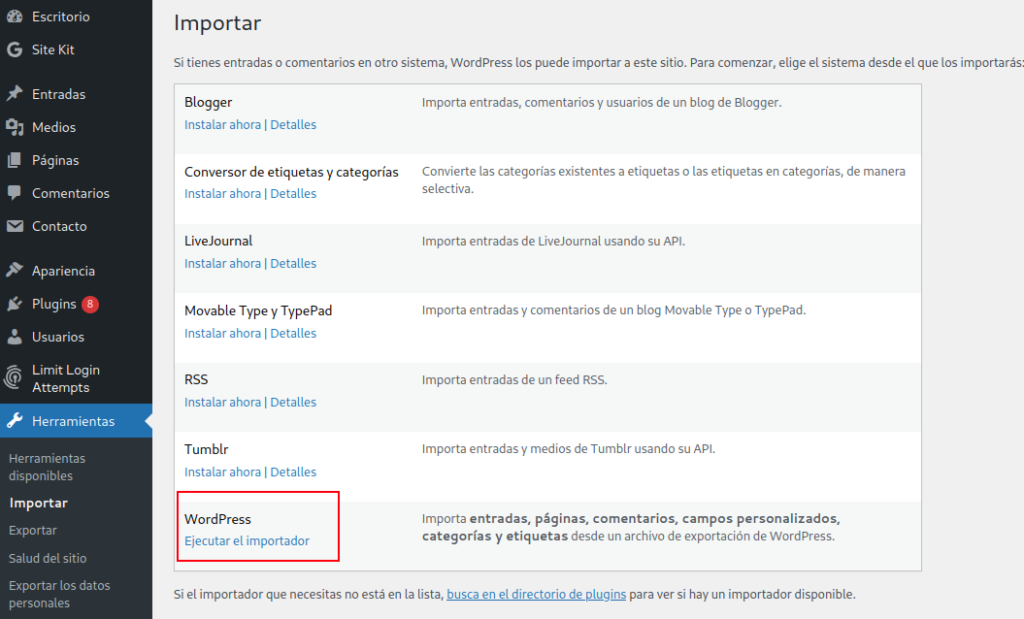
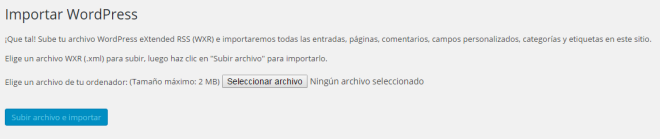
Una vez accedemos a la opción, seleccionamos el archivo XML que vamos a importar (el que hemos creado anteriormente) y le damos a Subir archivo e importar.
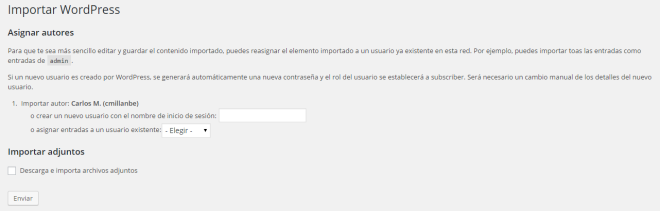
Lo siguiente que nos pide es que mapeemos usuarios. Los usuarios del blog de origen igual no se llaman igual que los del blog destino, por lo que hay que indicar quien es quien. Eso nos permite seleccionar a qué usuario del blog destino queremos asignar los contenidos que se van a importar.
Importante: En este punto marca la opción Descarga e importa archivos adjuntos para que agregue al blog todos los elementos multimedia enlazados desde el archivo de importación.
Si todo ha ido bien, se habrán importado los contenidos a nuestro blog.
Como puedes ver, el tema no se ha importado, por lo que tendremos que seleccionarlo y configurarlo de nuevo desde Apariencia – Temas. Lo mismo ocurre con menús y widgets: esa información no se incluye en e archivo de exportación, por tanto hay que rehacerla manualmente.
Una vez configures todo y el nuevo blog esté en funcionamiento, es recomendable desactivar el antiguo blog para que no se dupliquen los contenidos en Internet y los buscadores nos penalicen.
TAREAS
Exporta los contenidos de tu blog para hacer una copia de seguridad.