Llegados a este punto, hemos hecho un recorrido por las funciones básicas para crear una web con WordPress y ya dominamos la terminologia de cualquier proyecto elaborado con esta herramienta: Temas, entradas, categorías, etiquetas, páginas, widgets y menús. Pero WordPress puede ser mucho más y, como parte de su versatilidad, incluye la opción para ser ampliado modularmente: podemos agregarle pequeñas piezas de código que incluyan o mejoren alguna funcionalidad del CMS. Estas piezas de código se «enchufan» al código de WordPress para implementar alguna funcionalidad, de ahí reciben su nombre de plug-in.
En esta sección, por tanto, veremos cómo agregar y configurar plugins a nuestro WordPress para ampliar la funcionalidad de nuestro blog.
PLUGINS
Un plugin de WordPress es un programa que está diseñado para ser «enchufado» (plug) a una instalación de WordPress para añadirle funcionalidad o modificar su comportamiento. Por ejemplo, WordPress no tiene, de forma nativa, la posibilidad de incorporar un foro de discusión. Sin embargo, podemos añadir un plugin que incorpore esta funcionalidad (bbPress) y, a partir de ese momento, al Administrador del sitio se le añadirá una nueva sección para gestionar el foro (crear foro, subforos, gestionar mensajes, seguimiento, en qué páginas se mostrará, etc.). Por tanto, al instalar el plugin bbPress, se ha ampliado la funcionalidad del WordPress. Más información sobre el plugin bbPress aquí.
Hay que tener en cuenta que la mayoría de plugins son desarrollados de forma no oficial por usuarios de WordPress. Esto hace que existan una gran cantidad de plugins, algunos que incluso hacen lo mismo, y no todos funcionan bien con todas las versiones de WordPress.
No obstante, WordPress.org sí que ofrece en su web un catálogo con una gran cantidad de plugins (unos 59.000), clasificados por temática, por la versión con que son compatibles y puntuados y comentados por los usuarios. Puedes consultar dicho catálogo aquí.
Como te puedes imaginar, se suele tardar un tiempo en encontrar el plugin idóneo: hay que leer la información proporcionada en el catálogo de plugins, buscar información en la web, páginas que lo estén usando para ver como funciona… Muchas veces es necesario probar varios plugins hasta que encuentras el que mejor se ajusta a tus necesidades.
CONSULTA DE PLUGINS
Para ver los plugins que tenemos instalados hay que ir a Administrador del sitio – Plugins.
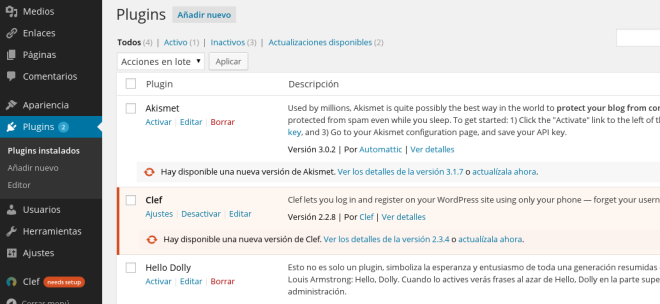
Desde el listado podemos ver los plugins instalados y, de los instalados, cuáles están activos. Esto es importante, porque para que un plugin funcione es necesario que esté activado. De otro modo, estará en nuestro servidor, pero sus cambios no se aplicarán al blog.
Desde aquí también puedes actualizar automáticamente los plugins a su última versión o borrarlos definitivamente.
INSTALAR PLUGINS
Aunque la instalación de los plugins se puede hacer manualmente(subir el archivo del plugin por FTP al servidor, en el directorio wp-content/plugins y, posteriormente, activarlo desde la sección plugins), las últimas versiones de WordPress ya incorporan un buscador e instalador integrado en Administrador del sitio. Esto hace tan fácil instalar un plugin en WordPress como instalar una app en un smartphone.
Para ello, desde Administrador del sitio > Plugins > Añadir nuevo
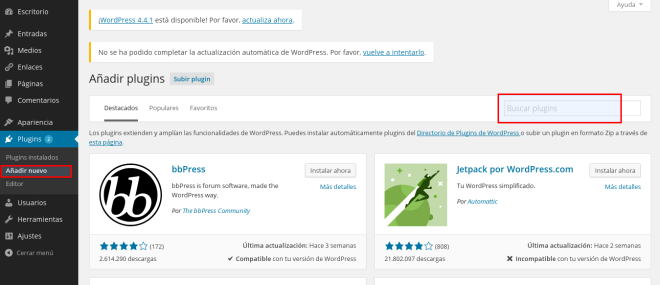
Como puedes ver, podemos seleccionar de entre los más populares o bien buscar un plugin empleando su nombre (si lo conocemos) o una palabra clave.
Podemos ver más información sobre cada plugin pulsando en Más detalles.
Para instalar un plugin, pulsa en Instalar ahora.
EJEMPLO: ENTRADAS RELACIONADAS
Como se ha comentado, las etiquetas permiten relacionar entradas por sus contenidos de una forma más detallada que las Categorías, gracias al uso de las palabras clave. Esto permite relacionar automáticamente entradas de forma «semántica». Así, podemos usar esta función para recomendar a nuestros visitantes otras entradas relacionadas con la que acaban de leer, para mantenerlos enganchados a nuestro blog.
Por defecto, esta opción no está disponible en nuestro WordPress, pero se la vamos a añadir mediante un plugin. Para ello, nos vamos a la sección Plugins y seleccionamos la opción «Añadir nuevo».
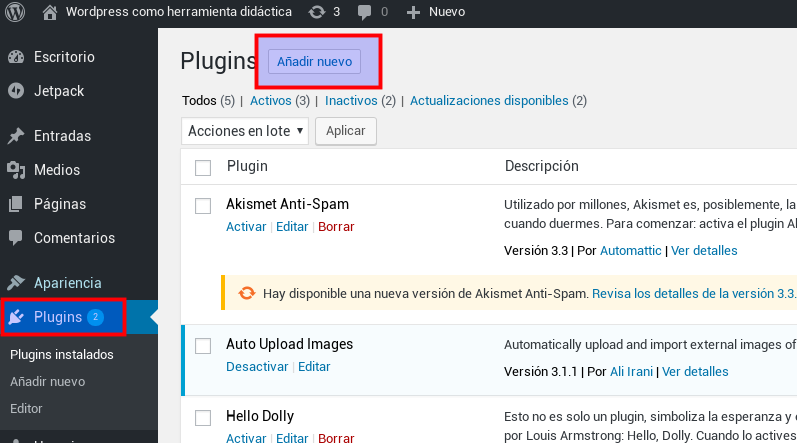
Buscamos «Related posts» para que nos liste todos los plugins que hacen eso.
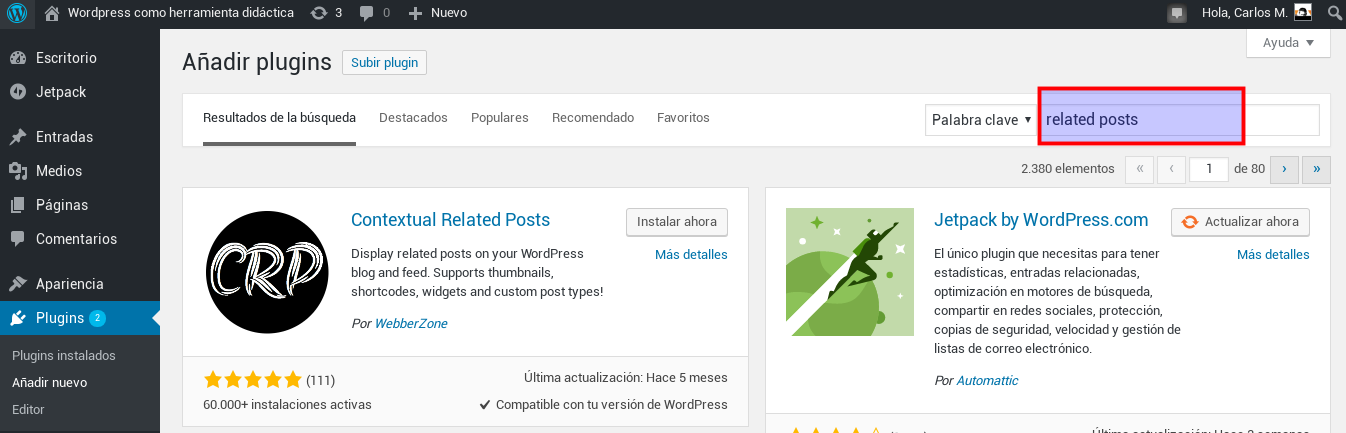
Como puedes ver, hay una gran cantidad de plugins que lo hacen. Ahora tenemos que decidir cuál instalar. Afortunadamente, el instalador de plugins, como en las tiendas de apps de los móviles, incluye ia opción de ver información detallada del plugin e incluso ver valoraciones de otros usuarios.
Otra cosa que podemos hacer para elegir un plugin es buscar en Google «plugins para hacer <pon aquí lo que necesites> en wordpress». Entre los resultados encontraremos entradas a blogs en las que se recomienda plugins concretos para hacer eso, por lo que ya podemos ir a buscar un plugin en concreto.
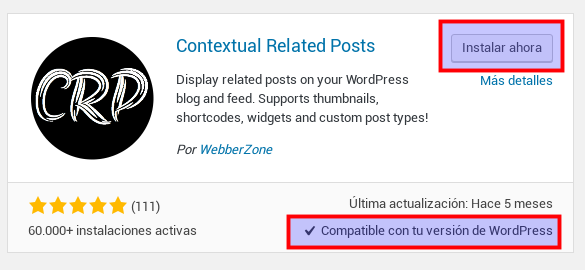
En mi caso, voy a probar con el primer plugin que me sale «Contextual Related Posts» que, como se puede ver, se lo ha instalado mucha gente y lo han valorado bastante bien. Es compatible con mi versión de WordPress, por lo que le doy a Instalar.
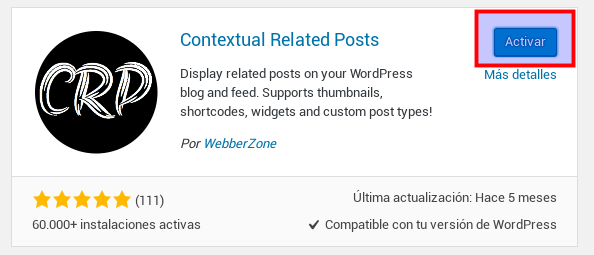
Una vez realizada la instalación, le doy a «Activar» para que el plugin se ponga en funcionamiento y se apliquen sus efectos en WordPress.
Ya está. Tan fácil como eso.
Ahora, una nueva sección aparece en la sección «Ajustes» desde la que puedo configurar un montón de aspectos del plugin.
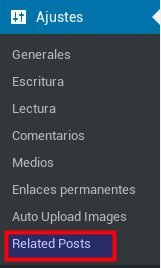
Ojo, cada plugin es un mundo: algunos tendrán sección de configuración propia, otros no (no es configurable o las opciones se incorporarán a las opciones de ajuste ya exsistentes). Revisa la documentación (y capturas de pantalla) del plugin antes de instalarlo para ver cómo funciona.
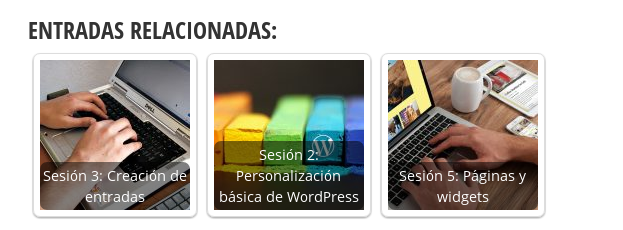
Ahora, si voy a mis entradas, veré como al final aparecerán propuestas de otras entradas del blog con temáticas similares.
DESINSTALAR UN PLUGIN
Para desinstalar el plugin, basta con desactivarlo de listado de plugins. A partir de ese momento dejará de tener efecto en el blog. Si además, queremos borrarlo del servidor, podemos hacerlo accediendo al listado de plugins desactivados y seleccionado la opción «Borrar». Sólo se pueden borrar plugins desactivados.
SHORTCODES
Como hemos visto, algunos plugins, añaden funcionalidades y secciones nuevas. Otros, simplemente añaden otro tipo de widget nuevo. Pero también los hay que añaden su funcionalidad mediante un shortcode.
Según la ayuda de WordPress, los shortcodes de WordPress son pequeños códigos que puedes añadir en el editor de WordPress. Se usan para añadir funciones al contenido de tus entradas y páginas sin tener que escribir un script cada vez que necesites hacer esa tarea.
Son como tags HTML que usan corchetes ([ ]) en vez de los símbolos de “mayor y menor qué” (< >). Vamos, algo así:
[shortcode]
Al previsualizar el contenido, WordPress interpreta el shorcode y lo transforma en el código html necesario para realizar la inserción dentro de la entrada.
Para poner un ejemplo de shortcode, voy a instalar un plugin para incorporar un formulario de contacto en mi web.
Como antes, voy a la sección Plugins > Agregar nuevo y le doy a buscar «Contact form». Yo voy a instalar el plugin Contact Form 7, que es bastante completo.
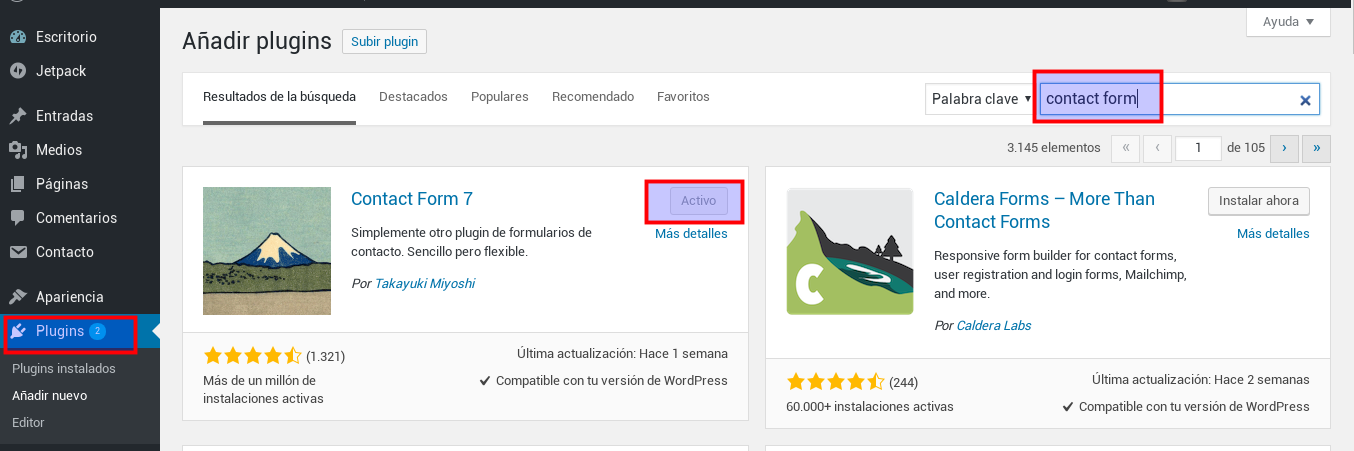
Tras la instalación (y activación) aparece un nuevo menú en la sección de administración de WordPress. Desde ahí puedo crear mis formularios de contacto (puedo crear tantos como quiera).
Si accedo, veo que ya se ha creado un formulario por defecto. Además, si lo edito para ver sus características, veo es un formulario de contacto estándar: nombre, mail y consulta. Perfecto! Puedo utilizar ese.
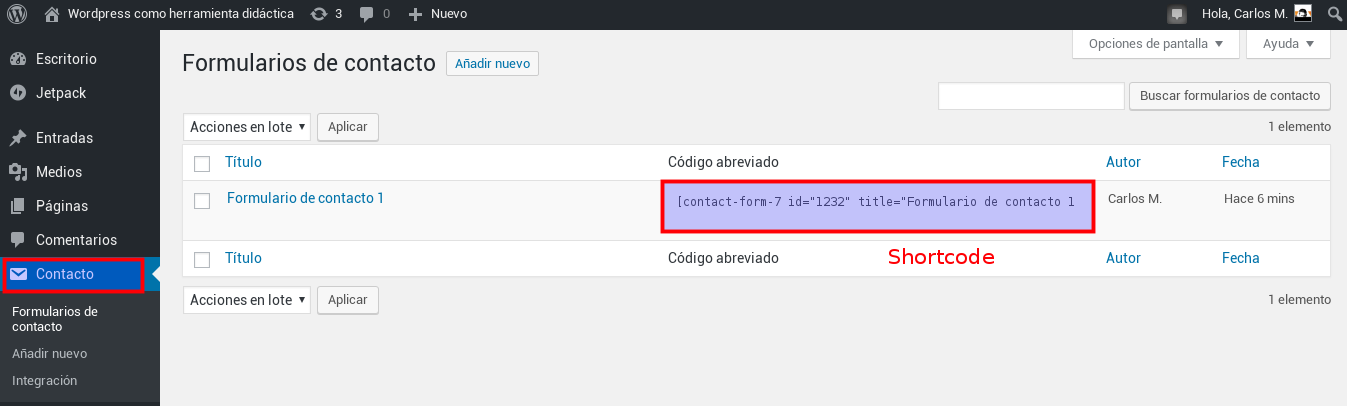
Si quiero crear un formulario nuevo, basta con pulsar sobre el botón «Añadir nuevo» e ir añadiendo secciones en la caja de edición que aparece. Otras opciones que puedo modificar es cómo se enviará el mail y a qué cuenta cada vez que alguien envíe algo por el formulario (sí, wordpress nos reenviará el mensaje a nuestra cuenta de correo o a la que le digamos).
Pues nada, para que ese formulario se muestre en la web, tan sólo tengo que copiar el shortcode (recuerda, un código entre corchetes) en la sección que quiera (entrada, widget, página). En mi caso, voy a ponerlo en la sección «Contacto».
Me voy a editar la página y pego el shortcode donde quiero que salga:
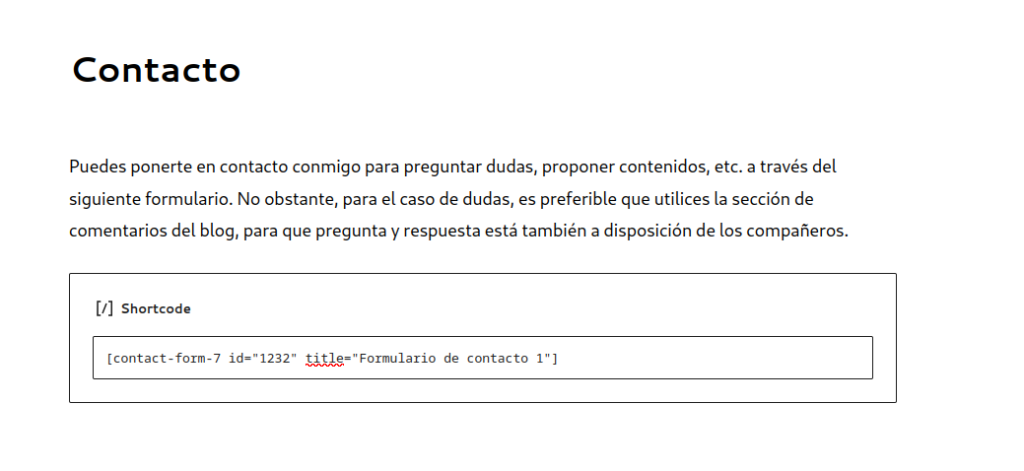
Al guardar y visualizar la página, veo como el shortcode se sustituye por el correspondiente formulario.
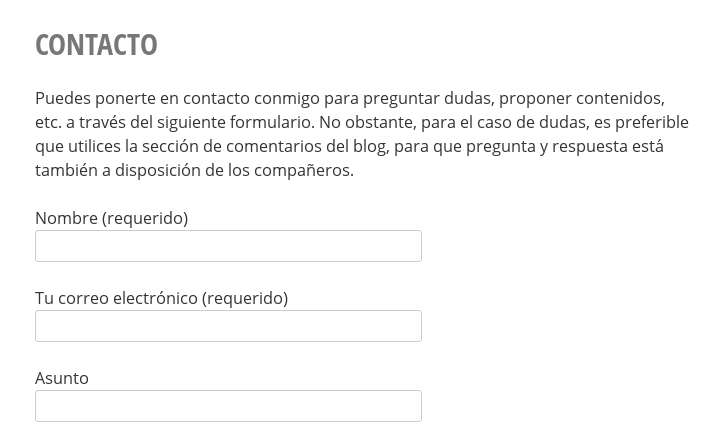
El uso de los shortcodes es muy variado y dependerá de cada plugin. Hay que leer la documentación de los plugins para obtener información y ejemplos sobre cómo usarlos en cada caso.
OTROS PLUGINS
Vamos a probar algunos plugins que nos van a añadir algunas funcionalidades adicionales a nuestra web que quizá te puedan interesan para tu proyecto:
- Image source control: Añade un campo a la galería multimedia para poder acreditar la autoría de las imágenes de acuerdo a las licencias Creative Commons.
- Osom modal login: Nos permite ocultar el enlace de iniciar sesión y sustituirla por una ventana emergente que aparezca al hacer una combinación de teclas.
- Flowpaper: Un plugin que permite añadir PDF en nuestro sitio con un atractivo efecto de pasar páginas.
- CM Tooltip Glossary: Un plugin para crear un glosario, de forma que se enlacen todas las apariciones del término automáticamente y se pueda ver la definición en una caja que aparecerá en pantalla al pasar el ratón sobre la palabra.
- AnsPress – Question and answer: Un plugin para añadir un sistema de preguntas y respuestas a nuestro blog, de forma que los usuarios puedan votar las mejores respuestas.
- Google Language Translator: Añade un widget para traducir el blog a múltiples idiomas usando Google Translate.
- HTML5 cummulus: Crea una llamativa nube de etiquetas en 3D navegable.
TAREAS
La tarea de esta sesión es probar instalar y configurar algunos de los plugins propuestos. ¿Se te ocurre alguna cosa que crees que le vendría bien a tu blog? Pues intenta buscar un plugin que lo incorpore.
AMPLIACIÓN: MONTAR UNA TIENDA VIRTUAL
Otra opción que se puede conseguir mediante los plugins es crear una tienda virtual muy completa con WordPress. Tu plugin se llama Woocommerce. No es objetivo del curso montar una tienda virtual, pero si es lo que te interesa para tu proyecto, o a modo de ampliación, te recomiendo que consultes los siguientes enlaces:
Imagen: Puzzle time por Sherri Lynn Wood